IPTV virker ikke på Smart TV? 7 løsninger på almindelige problemer
Få hjælp til IPTV-problemer på Smart TV med syv trin til buffering, sort skærm, app-fejl, opdateringer og kompatibilitet.
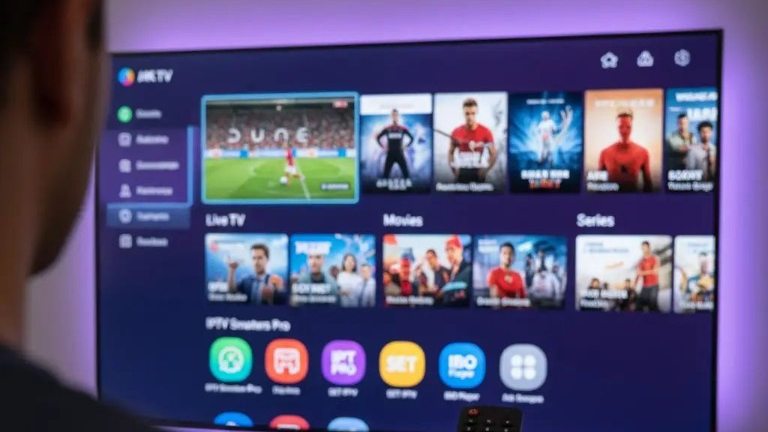
Når IPTV ikke virker på dit Smart TV, kan årsagen være alt fra Wi-Fi til en app, der er gået i stå. Start med de enkle kontroller, og ændr én ting ad gangen. Så bliver det lettere at se, om problemet ligger i netværket, tv'et eller selve tjenesten.
Denne guide handler om fejlfinding på tv'et og i officielle apps. Appnavne og menuer kan variere efter model, årgang og softwareversion. Brug altid producentens og udbyderens egne instruktioner.
1. Kontrollér tv'ets internetforbindelse
Åbn tv'ets netværksindstillinger, og se, om det er forbundet til det rigtige Wi-Fi-netværk. Prøv derefter en anden app, der kræver internet. Hvis flere apps ikke kan indlæse indhold, er forbindelsen et godt sted at begynde.
Genstart routeren efter internetudbyderens anvisninger, og forbind tv'et igen. Hvis tv'et står langt fra routeren, kan du teste tættere på eller prøve Ethernet, hvis både router og tv understøtter det. Undgå at ændre mange netværksindstillinger på én gang.
2. Undersøg, om problemet er buffering
Hvis videoen starter, men stopper eller indlæser gentagne gange, så prøv først at sætte afspilningen på pause et øjeblik. Luk andre store downloads på hjemmenetværket, og test igen. Hvis tjenesten tilbyder flere kvalitetsindstillinger, kan du midlertidigt vælge en lavere kvalitet og se, om afspilningen bliver mere stabil.
Hvis du vil undersøge netværket mere systematisk, kan du følge vores guide til bedre streamingkvalitet og færre afbrydelser eller sammenligne Wi-Fi og Ethernet til streaming.
Vil du samtidig se, hvilke abonnementer der passer til dig? Se DIRECTSTREAMs abonnementer og tilbud.
3. Genstart appen og tv'et helt
Gå ud af appen, og luk den helt, hvis tv'ets menu giver mulighed for det. Åbn appen igen. Hvis problemet fortsætter, genstart tv'et via dets indstillinger eller følg vejledningen til netop din model. På nogle tv'er sætter fjernbetjeningens tænd/sluk-knap enheden i standby i stedet for at genstarte den.
Prøv igen, før du ændrer andre indstillinger. Hvis appen stadig ikke starter, så notér, hvad der vises på skærmen, og om andre apps virker.
4. Fejlsøg en sort skærm
Hvis appen åbner, men videoen er sort, skal du først kontrollere, om tv'ets menuer stadig vises. Prøv derefter en anden video i den samme app eller en anden officiel app. Det hjælper med at afgrænse, om problemet kun gælder én afspilning eller hele tv'et.
Bruger du en separat streamingboks eller en anden HDMI-enhed, skal tv'et stå på den rigtige HDMI-indgang. Kontrollér også, at kablet sidder korrekt, og genstart både tv og enhed efter producentens anvisninger. Del ikke loginoplysninger eller adgangskoder, når du søger hjælp.
5. Opdatér app og tv-software
Se i tv'ets officielle appbutik, om der er en opdatering til appen. Kontrollér også tv'ets systemindstillinger for en tilgængelig softwareopdatering. Menunavne og fremgangsmåde afhænger af model og softwareversion, så brug producentens vejledning, hvis du er i tvivl.
Efter en opdatering kan det være nødvendigt at genstarte tv'et og åbne appen igen. Hvis fejlen begyndte umiddelbart efter en opdatering, så skriv appens og tv'ets versionsnumre ned til support.
6. Kontrollér Samsung- eller LG-kompatibilitet
At et tv er et Smart TV betyder ikke automatisk, at alle apps understøttes. Tilgængeligheden kan afhænge af model, årgang, operativsystem og region. Søg efter appen i tv'ets officielle appbutik, og kontrollér udbyderens aktuelle liste over understøttede enheder.
Brug Samsungs eller LG's officielle support til at finde instruktioner, der passer til den præcise model. Hvis appen ikke findes i den officielle butik, skal du ikke installere ukendte filer eller ændre tv'ets sikkerhedsindstillinger for at omgå begrænsningen.
7. Geninstaller appen, eller kontakt udbyderen
Hvis de andre trin ikke hjælper, kan du undersøge, om appen kan fjernes og installeres igen fra tv'ets officielle appbutik. Vær opmærksom på, at en geninstallation kan logge dig ud eller fjerne lokale appindstillinger. Sørg for, at du har officielle instruktioner til at logge ind igen, før du fortsætter.
Hvis kun én tjeneste stadig fejler, mens tv'ets netværk og andre apps fungerer, skal du kontakte tjenestens support. Oplys tv-model, appnavn, softwareversion, tidspunkt og den præcise fejl. Send aldrig din adgangskode eller betalingsoplysninger.
Vil du have hjælp til at vælge et abonnement? Se vores tilbud eller kontakt DIRECTSTREAM på WhatsApp.
Ofte stillede spørgsmål
Hvorfor virker IPTV-appen ikke på mit Smart TV?
Kontrollér først internetforbindelsen, og prøv derefter at genstarte app og tv. Hvis andre apps fungerer, men IPTV-appen ikke gør, bør du kontrollere appopdateringer og tv-modellens kompatibilitet hos producenten og tjenesten.
Hvad gør jeg, hvis IPTV buffer på tv'et?
Test, om andre apps også indlæser langsomt. Genstart router og tv efter producenternes vejledninger, og prøv om muligt Ethernet. Se også vores guide til streaming, der afbrydes.
Kan jeg bruge IPTV på alle Samsung- eller LG-tv?
Ikke nødvendigvis. Appunderstøttelse kan afhænge af tv-model, årgang, software og region. Kontrollér den officielle appbutik og de aktuelle kompatibilitetsoplysninger fra producenten og tjenesten.
Hvor finder jeg hjælp til installation af en Smart TV-app?
Følg vores trin-for-trin-guide til installation af en app på Smart TV, og brug producentens officielle instruktioner til din model.